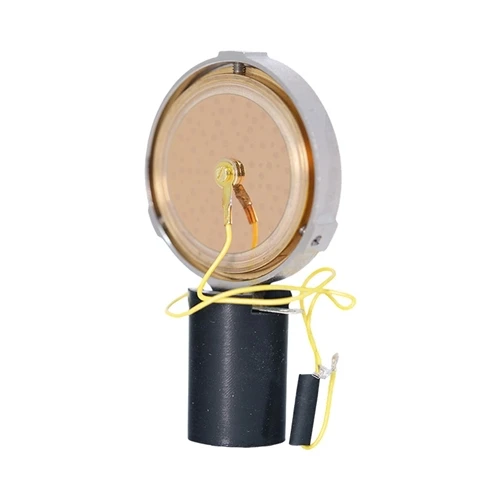
Свързването на студиен лентов микрофон към компютър може да изглежда като трудна задача, особено за тези, които са нови в света на аудиозаписите. Като доставчик на висококачествени студийни лентови микрофони, аз съм тук, за да ви напътствам през процеса стъпка по стъпка.
Разбиране на студийните лентови микрофони
Преди да се задълбочим в процеса на свързване, е важно да разберем какво представлява студийният лентов микрофон. Лентовият микрофон е вид динамичен микрофон, който използва тънка гофрирана метална лента, окачена в магнитно поле, за да преобразува звука в електрически сигнал. Тези микрофони са известни със своя топъл, плавен звук и често се използват в професионални звукозаписни студия за вокали, инструменти и дори за запис на околния звук.
Ние предлагаме разнообразие от лентови микрофони, включителноГолям лентов микрофон с геометрична лента, който се отличава с уникален дизайн на лента, който осигурява изключително качество на звука. TheЛентов микрофоне друг популярен избор, известен със своята гъвкавост и надеждност. А за тези, които търсят по-уникален вариант, theМикрофон Studio Ribbon Lollipopпредлага отличителен външен вид и страхотен звук.
Необходимо оборудване
За да свържете студиен лентов микрофон към вашия компютър, ще ви трябва следното оборудване:
- Студиен лентов микрофон: Разбира се, ще ви трябва висококачествен лентов микрофон. Като доставчик ние гарантираме, че нашите микрофони са изградени по най-високите стандарти, осигурявайки ясен и точен звук.
- Кабел за микрофон: Балансираният XLR кабел е най-често срещаният тип кабел, използван за свързване на микрофони. Уверете се, че кабелът е с добро качество, за да избегнете загуба на сигнал или смущения.
- Аудио интерфейс: Аудио интерфейсът е от съществено значение за преобразуването на аналоговия сигнал от микрофона в цифров сигнал, който вашият компютър може да разбере. На пазара има много различни аудио интерфейси, вариращи от основни модели до професионални устройства от висок клас.
- компютър: Ще ви е необходим компютър с подходяща операционна система (като Windows или macOS) и достатъчно мощност за обработка, за да се справите със запис на звук.
Процес на свързване стъпка по стъпка
Стъпка 1: Свържете микрофона към аудио интерфейса
Първо вземете вашия XLR кабел и включете единия му край в изхода на студийния лентов микрофон. Изходът обикновено е означен като "XLR" или "Изход". След това включете другия край на кабела във вход на аудио интерфейса. Повечето аудио интерфейси имат множество XLR входове, така че можете да изберете този, който отговаря на вашите нужди.


Стъпка 2: Свържете аудио интерфейса към компютъра
Има няколко начина за свързване на аудио интерфейс към компютър. Най-често срещаните методи са USB и Thunderbolt. Ако вашият аудио интерфейс използва USB, просто включете USB кабела в аудио интерфейса, а другия край в USB порт на вашия компютър. Ако използва Thunderbolt, свържете кабела Thunderbolt по същия начин.
След като аудио интерфейсът е свързан към компютъра, вашият компютър трябва автоматично да го открие. Ако не стане, може да се наложи да инсталирате драйверите за аудио интерфейса. Обикновено можете да намерите драйверите на уебсайта на производителя.
Стъпка 3: Конфигурирайте аудио настройките на вашия компютър
След като аудио интерфейсът е свързан и драйверите са инсталирани, трябва да конфигурирате аудио настройките на вашия компютър. В Windows отидете в контролния панел и изберете „Звук“. В раздела „Възпроизвеждане“ изберете аудио интерфейса като устройство за възпроизвеждане по подразбиране. В раздела "Запис" изберете аудио интерфейса като устройство за запис по подразбиране.
В macOS отидете в менюто на Apple и изберете „Системни предпочитания“. След това щракнете върху „Звук“. В раздела "Изход" изберете аудио интерфейса като изходно устройство. В раздела "Вход" изберете аудио интерфейса като входно устройство.
Стъпка 4: Тествайте микрофона
Сега, когато всичко е свързано и конфигурирано, е време да тествате микрофона. Отворете софтуер за аудиозапис на вашия компютър, като Audacity или Adobe Audition. Задайте входния източник на аудио интерфейса. Говорете или свирете на инструмент в микрофона и проверете дали чувате звука в софтуера. Ако не чуете нищо, удвоете - проверете всички връзки и настройки.
Съвети за по-добро изживяване при запис
- Позиционирайте микрофона правилно: Позицията на микрофона може да има голямо влияние върху качеството на звука. Експериментирайте с различни позиции, за да намерите най-добрата за вашия запис.
- Използвайте Pop Filter: Поп филтър помага за намаляване на пукащите звуци, причинени от експлозивни съгласни (като „р“ и „б“). Това е евтин аксесоар, който може да направи голяма разлика във вашите записи.
- Поддържайте микрофона чист: Прахът и отломките могат да повлияят на работата на микрофона. Използвайте мека четка, за да почиствате редовно микрофона.
Заключение
Свързването на студиен лентов микрофон към компютър не е толкова трудно, колкото може да изглежда. Като следвате стъпките, описани по-горе, и използвате правилното оборудване, можете да започнете да записвате висококачествен звук за нула време.
Ако се интересувате от закупуването на студиен лентов микрофон или имате въпроси относно процеса на свързване, не се колебайте да се свържете с нас за повече информация и да обсъдим вашите специфични нужди. Ние се ангажираме да предоставяме най-добрите продукти и поддръжка на нашите клиенти.